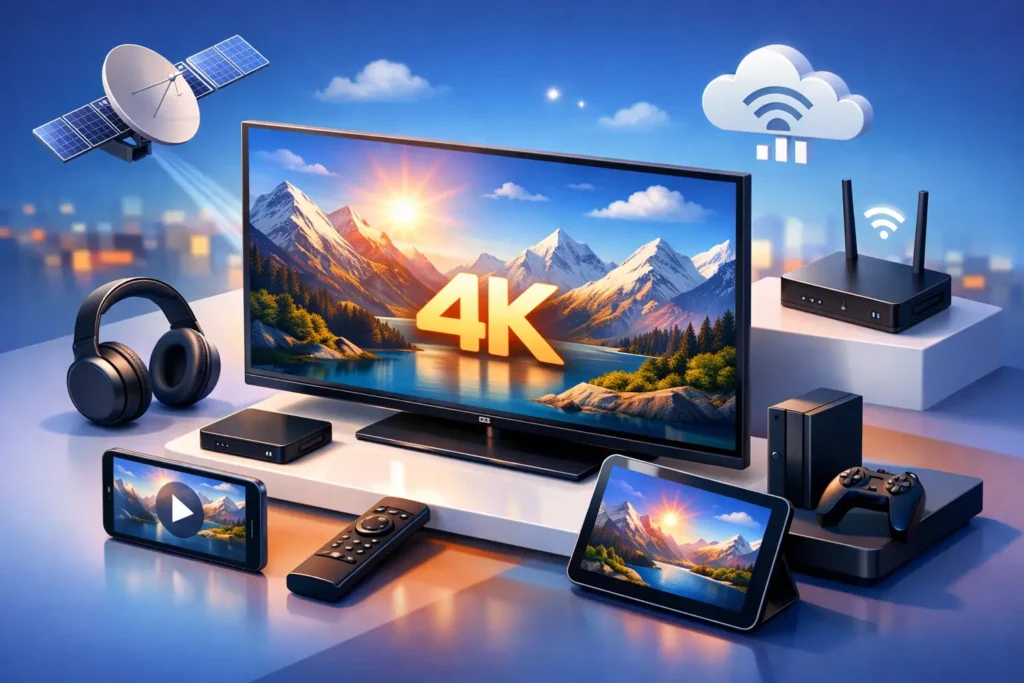
تبدأ كيفية مشاهدة قنوات 4K بوضوح من نقطة بسيطة: ليست كل مشكلة في الصورة سببها القناة نفسها. قد تكون القناة تبث بدقة ممتازة، لكن سرعة الإنترنت، أو إعداد التلفزيون، أو جودة كابل HDMI، أو قدرة الجهاز على فك ترميز الفيديو تمنعك من رؤية التفاصيل التي دفعت من أجلها. عندما تضبط هذه العناصر بالشكل الصحيح، ستلاحظ فرقاً واضحاً في المباريات والأفلام والمسلسلات: تفاصيل أدق، ألوان أهدأ، وحركة أكثر ثباتاً.
ما الذي تحتاجه لمشاهدة قنوات 4K بوضوح؟
دقة 4K تعني عادة 3840 × 2160 بكسل، أي أربعة أضعاف دقة Full HD تقريباً. هذه الدقة لا تجعل أي محتوى جميلاً تلقائياً، لكنها تعرض المحتوى المصور بجودة عالية بتفاصيل يصعب تجاهلها، خصوصاً على الشاشات الكبيرة. ولتحصل على النتيجة المطلوبة، يجب أن تعمل أربعة عناصر معاً: مصدر بث يقدم 4K فعلياً، واتصال إنترنت مستقر، وجهاز يدعم 4K، وتلفزيون أو شاشة قادرة على عرضها.
الخطأ الشائع هو شراء تلفزيون 4K ثم الاعتماد على جهاز بث قديم أو شبكة واي فاي مزدحمة. النتيجة تكون صورة منخفضة الجودة أو تقطيعاً متكرراً، رغم أن اسم القناة يظهر بجانبها 4K. لذلك تعامل مع التجربة كمنظومة كاملة، وليس كإعداد واحد داخل التطبيق.
تأكد من أن القناة تبث بدقة 4K حقيقية
بعض القنوات أو التطبيقات تضع عبارة 4K على محتوى تم تحسينه رقمياً من دقة أقل، وهذا قد يبدو أفضل من HD لكنه لا يساوي بث 4K الأصلي. تحقق من معلومات البث داخل التطبيق إن كانت متاحة، وابحث عن دقة 2160p أو 3840 × 2160. عند مشاهدة مباراة، راقب العشب وأرقام القمصان وحواف الكرة وحركة الكاميرا السريعة. هذه التفاصيل تكشف بسرعة إن كانت الجودة حقيقية أو مجرد رفع دقة.
كما أن جودة القناة تختلف بحسب المصدر والبث المتاح في وقت المشاهدة. قد تحصل على 4K رائع في فيلم هادئ، ثم تواجه ضغطاً أعلى على الشبكة أثناء حدث رياضي مباشر بسبب زيادة الطلب. هذا طبيعي، والحل ليس دائماً في تغيير القناة، بل في تجهيز الشبكة والجهاز جيداً.
سرعة الإنترنت المناسبة لبث 4K
السرعة المعلنة من مزود الإنترنت ليست القصة كاملة. ما يهم فعلياً هو السرعة المتاحة لجهازك وقت المشاهدة، مع ثبات الاتصال وانخفاض التذبذب. لبث قناة 4K بصورة جيدة، استهدف سرعة فعلية لا تقل عن 25 ميجابت في الثانية للجهاز الواحد. وللمباريات المباشرة أو المنازل التي تستخدم عدة أجهزة في الوقت نفسه، تكون سرعة 50 ميجابت في الثانية أو أكثر خياراً أكثر أماناً.
إذا كان أحد أفراد المنزل يشاهد محتوى آخر، أو ينزل ألعاباً وملفات كبيرة، أو يجري مكالمات فيديو، فقد تتراجع جودة البث حتى مع باقة إنترنت سريعة. في هذه الحالة، لا تحكم على الخدمة من أول دقيقة. أوقف التنزيلات الكبيرة، وأعد اختبار القناة، وستعرف إن كانت المشكلة في الضغط على الشبكة.
الاتصال السلكي عبر Ethernet هو الخيار الأفضل لتلفزيون ثابت أو Android Box أو Apple TV. الكابل يقلل فقد الإشارة والتشويش الذي قد يصيب الواي فاي، خاصة في الشقق الكبيرة أو البيوت متعددة الغرف. وإن كنت تعتمد على الواي فاي، استخدم شبكة 5GHz بدلاً من 2.4GHz متى كانت المسافة قريبة من الراوتر، وضع الراوتر في مكان مفتوح بعيداً عن الجدران السميكة والأجهزة التي قد تسبب تداخلاً.
لا تخلط بين سرعة الإنترنت وقوة إشارة الواي فاي
قد تحصل على 300 ميجابت في الثانية عند القياس قرب الراوتر، ثم لا يصل إلى التلفزيون إلا جزء بسيط من هذه السرعة. لذلك اختبر السرعة من الجهاز نفسه وفي المكان الذي تشاهد فيه. إذا كانت النتيجة ضعيفة، قد تحتاج إلى نقل الراوتر، أو استخدام مقوي شبكة جيد، أو تمديد كابل شبكة مباشر. شراء اشتراك أسرع لن يحل مشكلة التغطية الضعيفة داخل المنزل وحده.
اختر جهازاً يدعم 4K فعلاً
التلفزيون الذكي الحديث غالباً يدعم 4K، لكن التطبيق أو جهاز البث الموصول به يجب أن يدعم الدقة نفسها. أجهزة Android Box وFireStick وApple TV وChromecast تختلف في الإصدارات، وبعض النسخ القديمة تعمل بدقة HD أو FHD فقط. راجع مواصفات جهازك وتأكد من دعم 4K وHEVC أو H.265، لأن هذا الترميز شائع في البث عالي الجودة ويساعد على نقل صورة ممتازة باستهلاك أقل من البيانات مقارنة بالترميزات الأقدم.
كذلك لا تتجاهل مساحة التخزين والذاكرة. عندما تكون مساحة الجهاز ممتلئة أو يعمل بعدد كبير من التطبيقات في الخلفية، قد يصبح بطيئاً ويؤثر ذلك في تشغيل البث. أغلق التطبيقات غير المستخدمة، امسح الملفات المؤقتة من وقت لآخر، وأعد تشغيل الجهاز والراوتر إذا لاحظت بطئاً مفاجئاً.
في Motv4k، تتيح مرونة الأجهزة للمشاهد اختيار ما يناسبه بين التلفزيون الذكي والجوال والكمبيوتر وأجهزة البث الشائعة، لكن أفضل تجربة 4K ستكون دائماً على جهاز متوافق وشاشة مناسبة وشبكة مستقرة. وجود آلاف القنوات والمحتوى وحده ميزة قوية، إلا أن إعدادك المنزلي هو ما يحولها إلى تجربة مشاهدة ممتازة.
اضبط التلفزيون وHDMI للحصول على التفاصيل الكاملة
إذا كنت تستخدم جهاز بث خارجياً، تأكد من أن منفذ HDMI في التلفزيون يدعم 4K. بعض أجهزة التلفزيون توفر منافذ محددة فقط بدعم 4K عند معدل تحديث عال، وقد يتطلب الأمر تفعيل خيار مثل HDMI Enhanced Format أو UHD Color من إعدادات التلفزيون. تختلف التسمية حسب الشركة المصنعة، لكن الفكرة واحدة: السماح للمنفذ باستقبال الإشارة الكاملة.
استخدم كابل HDMI عالي السرعة ومعتمداً لـ 4K، خصوصاً إن كنت تشاهد محتوى بمعدل 60 إطاراً في الثانية. الكابل التالف أو القديم قد لا يمنع الصورة تماماً، لكنه قد يسبب انقطاعاً أو يفرض دقة أقل من المطلوب. لا تحتاج إلى كابل مبالغ في سعره، لكن تحتاج إلى كابل جيد ومناسب للمواصفات.
من إعدادات الصورة، اختر وضعاً متوازناً مثل Movie أو Filmmaker أو Standard بحسب إضاءة الغرفة. وضع Dynamic قد يجعل الصورة ساطعة بشكل جذاب في المتجر، لكنه أحياناً يبالغ في الألوان والحدة ويخفي التفاصيل الدقيقة. خفض خاصية Sharpness قليلاً إذا ظهرت حول الحواف هالات بيضاء أو تشويش، وأوقف تنعيم الحركة المبالغ فيه عند مشاهدة الأفلام إن كنت تفضل شكلها السينمائي الطبيعي.
HDR ليس شرطاً دائماً
قد يدعم تلفزيونك HDR، لكن تفعيل وضع غير مناسب أو مشاهدة محتوى غير مدعوم قد يجعل الصورة داكنة أو باهتة. 4K وHDR تقنيتان مختلفتان: الأولى تتعلق بالدقة، والثانية تتعلق بمدى السطوع والألوان. إذا كانت قناة 4K تبدو أفضل مع HDR مغلقاً، فلا تتردد في ضبط الإعداد بحسب المحتوى والغرفة. الهدف هو صورة مريحة وواضحة، وليس تشغيل كل خيار متاح فقط.
إعدادات التطبيق التي تستحق المراجعة
داخل تطبيق المشاهدة، اختر أعلى جودة متاحة إن كان هناك خيار للجودة. بعض التطبيقات تضبط البث تلقائياً لتجنب التقطيع، وقد تخفض الدقة عندما تكتشف ضعفاً مؤقتاً في الشبكة. إذا كان اتصالك قوياً لكن الصورة لا تزال أقل من المتوقع، أغلق التطبيق تماماً وافتحه من جديد، ثم جرب قناة 4K أخرى في الوقت نفسه. بهذه الخطوة تعرف هل المشكلة مرتبطة بالقناة أم بالجهاز أو الاتصال.
احرص أيضاً على تحديث التطبيق ونظام الجهاز. التحديثات تعالج مشكلات التوافق وتحسن تشغيل الترميزات الحديثة. وإذا كنت تستخدم VPN، جرب إيقافه مؤقتاً عند مواجهة بطء، لأن بعض الخوادم تضيف مساراً أطول للاتصال وقد تقلل سرعة البث. يعتمد ذلك على موقع الخادم وجودته، لذلك لا توجد قاعدة واحدة تناسب الجميع.
عندما تتقطع قناة 4K: اعرف السبب بسرعة
لا تغيّر عشرات الإعدادات دفعة واحدة. ابدأ بخطوة بسيطة: جرب قناة 4K أخرى، ثم اختبر سرعة الإنترنت من نفس الجهاز، وبعدها انتقل إلى اتصال سلكي إن أمكن. إذا تحسنت التجربة على الكابل، فالمشكلة في الواي فاي. وإذا كانت كل القنوات تعمل جيداً عدا قناة واحدة، فغالباً المشكلة في مصدر تلك القناة أو في ازدحام البث المؤقت.
هذه العلامات تساعدك على تشخيص المشكلة:
- إذا كانت الصورة تتوقف ثم تستأنف، فالسبب غالباً ضعف السرعة أو تذبذب الاتصال.
- إذا كانت الصورة ثابتة لكنها غير حادة، راجع الدقة المختارة وإعدادات الجهاز والشاشة.
- إذا اختفت الصورة أو ظهرت شاشة سوداء، افحص كابل HDMI والمنفذ وإعدادات الدقة.
- إذا كان الجهاز بطيئاً في كل التطبيقات، حرر مساحة التخزين وأعد تشغيله قبل اختبار البث.
لا تنس حجم الشاشة ومسافة الجلوس. على شاشة صغيرة أو عند الجلوس بعيداً جداً، قد لا يبدو الفرق بين FHD و4K كبيراً. أما على شاشة 55 بوصة وما فوق ومن مسافة مشاهدة مناسبة، تظهر ميزة 4K بوضوح أكبر، خصوصاً في الرياضة والطبيعة والأفلام ذات التصوير الغني بالتفاصيل.
قبل أن تبدأ سهرة مباراة أو فيلم طويل، اختبر القناة لمدة دقائق على جهازك المعتاد، وثبت الاتصال السلكي إن توفر، واترك إعدادات الصورة متوازنة. هذه الدقائق القليلة تمنحك فرصة لمشاهدة ثابتة وواضحة بدل قضاء وقتك في البحث عن سبب التقطيع أثناء أهم لحظات المحتوى.