Skip to content

طريقة ربط IPTV بالتلفاز على كل الأجهزة بسهولة

2026-09-10
طريقة ربط IPTV بالتلفاز على كل الأجهزة بسهولة

تبدأ طريقة ربط IPTV بالتلفاز من خطوة بسيطة: اختيار الجهاز الذي تستخدمه وإدخال بيانات الاشتراك بالطريقة الصحيحة. لا تحتاج إلى فني أو تمديدات كابل أو أجهزة معقدة، لكن النتيجة تعتمد على ثلاثة أمور أساسية: اتصال إنترنت ثابت، تطبيق متوافق، وبيانات تفعيل صحيحة مثل رابط M3U أو Xtream Codes أو Portal URL.

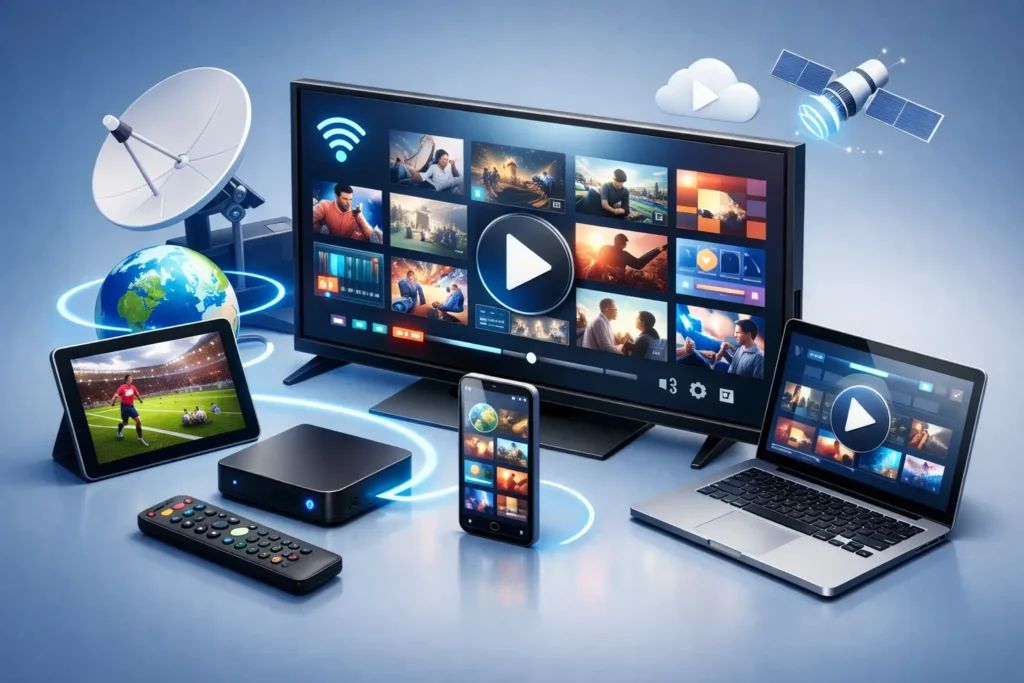
بالنسبة للعائلات ومحبي الرياضة والمغتربين، تحويل التلفاز إلى شاشة تجمع القنوات المباشرة والأفلام والمسلسلات بلغات متعددة يختصر تكلفة خدمات كثيرة في اشتراك واحد. سواء كان لديك Smart TV أو FireStick أو Android Box أو Apple TV، ستجد هنا الخطوات العملية لتشغيل الخدمة بأفضل صورة ممكنة.

قبل ربط IPTV بالتلفاز: جهز هذه الأشياء

لا تبدأ بتحميل أي تطبيق قبل التأكد من حصولك على بيانات الاشتراك. عادة ستصلك البيانات بعد التفعيل خلال دقائق، وقد تكون باسم مستخدم وكلمة مرور وسيرفر عبر Xtream Codes، أو رابط قائمة M3U، أو رابط Portal لأجهزة وتطبيقات محددة. احتفظ بها كما وصلتك، وتجنب إضافة مسافات قبلها أو بعدها عند النسخ.

تحتاج أيضاً إلى إنترنت مناسب. للمشاهدة بجودة HD يفضل اتصال لا يقل عن 10 ميجابت في الثانية، بينما تحتاج جودة 4K إلى سرعة أعلى واستقرار فعلي، وليس مجرد رقم مرتفع في اختبار السرعة. إذا كان المنزل يضم أجهزة كثيرة تستخدم الواي فاي، فشبكة 5GHz أو كابل Ethernet للتلفاز أو Android Box تكون خياراً أفضل، خصوصاً وقت المباريات والبث المباشر.

وأخيراً، تحقق من مساحة التخزين وتحديث نظام الجهاز. التطبيق القديم أو النظام غير المحدّث قد يسبب بطئاً في القوائم أو انقطاعاً لا علاقة له بالاشتراك نفسه.

طريقة ربط IPTV بالتلفاز الذكي

يعتمد الأمر هنا على نظام التلفاز. بعض أجهزة Smart TV تعمل بنظام Android TV أو Google TV، بينما تستخدم أجهزة Samsung نظام Tizen وأجهزة LG نظام webOS. المبدأ واحد: حمّل تطبيق IPTV متوافقاً من متجر الجهاز، ثم أضف بيانات الاشتراك.

تلفزيون Android TV أو Google TV

افتح متجر التطبيقات على التلفاز وابحث عن مشغل IPTV يدعم Xtream Codes أو M3U. بعد تثبيت التطبيق، افتحه واختر طريقة الإضافة المناسبة للبيانات التي لديك. إذا وصلتك بيانات Xtream Codes، اكتب اسم القائمة الذي تريده ثم عنوان السيرفر واسم المستخدم وكلمة المرور. أما إذا كان لديك رابط M3U، فاختر إضافة Playlist وألصق الرابط بالكامل.

بعد الحفظ، امنح التطبيق دقيقة أو دقيقتين لتحميل القنوات والتصنيفات. ستظهر عادة أقسام للبث المباشر والأفلام والمسلسلات، وقد تجد دليلاً إلكترونياً للبرامج EPG إذا كانت الخدمة والتطبيق يدعمانه. لا تغلق التطبيق أثناء التحميل الأول، لأن القوائم الكبيرة تحتاج وقتاً أطول قليلاً.

تلفزيون Samsung أو LG

من متجر Samsung Apps أو LG Content Store، ابحث عن تطبيق IPTV متاح لنظام تلفازك. بعض التطبيقات تطلب إدخال رابط M3U مباشرة، بينما يعطيك بعضها عنوان MAC أو Device ID يجب تسجيله في صفحة التطبيق قبل ظهور القائمة. اقرأ الشاشة التي تظهر لك بدقة، لأن طريقة MAC مختلفة عن Xtream Codes ولا يمكن استبدال واحدة بالأخرى.

إذا لم تجد التطبيق الذي تفضله على متجر التلفاز، لا تحاول تثبيت ملفات غير مخصصة لنظامه. أجهزة Samsung وLG لا تشغل تطبيقات Android APK بشكل مباشر. الحل الأكثر مرونة في هذه الحالة هو استخدام FireStick أو Android Box أو Chromecast مع Google TV.

تشغيل IPTV على FireStick

يعد FireStick خياراً عملياً لمن يريد تحويل أي تلفاز فيه منفذ HDMI إلى مركز ترفيه. وصله بمنفذ HDMI، ثم اتصل بالواي فاي وسجل الدخول إلى متجر التطبيقات. بعد ذلك حمّل مشغل IPTV مناسباً وأدخل بيانات الاشتراك بالطريقة نفسها: Xtream Codes أو M3U أو Portal وفقاً لما تلقيته.

للحصول على أداء أفضل، لا تملأ FireStick بتطبيقات لا تستخدمها. امسح التطبيقات القديمة، وأعد تشغيل الجهاز كل فترة، واحرص على استخدام محول طاقة مناسب بدلاً من الاعتماد على منفذ USB في التلفاز إذا لاحظت إعادة تشغيل أو بطئاً. وعند توفر شبكة 5GHz، اخترها لأنها غالباً أقل ازدحاماً من 2.4GHz.

ميزة FireStick أنه يمنحك واجهة سهلة وتحكماً جيداً بالريموت، لكنه قد لا يكون الأنسب لمن يريد تشغيل محتوى 4K بكثافة على اتصال ضعيف. جودة البث لا ترتفع تلقائياً بسبب الجهاز وحده، بل تحتاج إلى شاشة تدعمها وإنترنت قادر على الحفاظ عليها.

طريقة ربط IPTV بالتلفاز عبر Android Box

إذا كنت تشاهد الرياضة والقنوات لساعات يومياً، فإن Android Box جيد بمواصفات مناسبة يمنحك مساحة وسرعة أكبر من كثير من أجهزة التلفاز الذكية. افتح Google Play، ثبت تطبيق IPTV، ثم أضف معلومات الاشتراك. يفضل اختيار تطبيق يسمح بتنظيم المفضلة، وإخفاء الفئات غير التي لا تهمك، وتغيير مشغل الفيديو إذا واجهت مشكلة في قناة محددة.

عند استخدام Android Box، يكون الربط بكابل شبكة Ethernet مفيداً جداً إذا كان الراوتر قريباً. البث المباشر حساس لتذبذب الشبكة، لذلك قد يكون اتصال بسرعة متوسطة عبر الكابل أفضل من واي فاي سريع لكنه غير مستقر. كذلك، اضبط دقة إخراج الجهاز بما يناسب تلفازك، ولا تفرض 4K على شاشة Full HD لأن ذلك لن يحسن الصورة وقد يستهلك موارد إضافية.

Apple TV وChromecast: ماذا تفعل؟

على Apple TV، نزّل تطبيق IPTV يدعم الطريقة التي يوفرها اشتراكك، ثم أضف بيانات السيرفر من داخل التطبيق. واجهة Apple TV ممتازة للأسر التي تفضل التنقل السريع والريموت البسيط، لكن تأكد أولاً من توافق التطبيق المختار مع نوع بياناتك، لأن بعض التطبيقات تعتمد M3U فقط وبعضها يدعم Xtream Codes.

أما Chromecast مع Google TV، فيعمل قريباً من Android TV: تدخل إلى متجر التطبيقات، تثبت المشغل، ثم تضيف الاشتراك. لا تخلط بين Chromecast التقليدي الذي يعتمد على الإرسال من الجوال وبين Chromecast مع Google TV الذي يملك واجهة وتطبيقات مستقلة. إذا كان لديك الإصدار التقليدي فقط، ستحتاج إلى تطبيق على الجوال يدعم Cast، وقد تكون التجربة أقل استقراراً من تشغيل التطبيق مباشرة على التلفاز أو جهاز البث.

اختيار طريقة تسجيل الدخول الصحيحة

المشكلة الأكثر شيوعاً ليست في التلفاز، بل في اختيار نموذج تسجيل دخول خاطئ. استخدم Xtream Codes إذا كان لديك عنوان سيرفر واسم مستخدم وكلمة مرور. استخدم M3U إذا وصل إليك رابط يبدأ غالباً بـ http أو https وينتهي بمعلومات القائمة. واستخدم Portal عندما يطلب التطبيق رابط بوابة، وأحياناً عنوان MAC للجهاز.

لا تشارك بياناتك مع عدد كبير من الأجهزة في الوقت نفسه ما لم تكن خطتك تسمح بذلك. كثير من الاشتراكات تمنح اتصالاً واحداً متزامناً، وتشغيل نفس الحساب في أكثر من مكان قد يؤدي إلى توقف البث أو ظهور رسالة خطأ. إذا احتاجت الأسرة إلى مشاهدة مختلفة في غرف متعددة، اسأل عن عدد الاتصالات المتاحة قبل التفعيل.

إذا ظهرت مشكلة: خطوات سريعة قبل طلب الدعم

عندما لا تعمل القنوات، ابدأ بإعادة تشغيل التلفاز أو جهاز البث والراوتر. بعدها اختبر الإنترنت بتشغيل فيديو آخر على الجهاز نفسه، ثم راجع بيانات الدخول حرفاً بحرف. إذا كانت القوائم تظهر لكن قناة معينة تتوقف، جرّب تغيير مشغل الفيديو من إعدادات التطبيق أو خفض الجودة إذا كان الخيار متاحاً.

إذا كانت المشكلة تشمل كل القنوات بعد تغيير كلمة مرور الواي فاي أو الراوتر، فأعد توصيل الجهاز بالشبكة. وإذا ظهر خطأ في الحساب، لا تنشئ قائمة جديدة عشوائياً ولا تعدل رابط السيرفر، بل أرسل لقطة شاشة للدعم توضح الرسالة واسم التطبيق ونوع الجهاز. بهذه المعلومات يصل الحل أسرع بكثير.

أسئلة شائعة عن ربط IPTV بالتلفاز

هل يمكن تشغيل IPTV بدون Smart TV؟

نعم. يكفي أن يحتوي التلفاز على HDMI، ثم تستخدم FireStick أو Android Box أو Apple TV أو Chromecast مع Google TV. هذه الأجهزة تمنحك تطبيقات IPTV حتى لو كان التلفاز قديماً.

هل أحتاج إلى VPN؟

ليس دائماً. إذا كانت الخدمة تعمل بشكل طبيعي على شبكتك فلا توجد حاجة إليه. قد يستخدمه بعض العملاء عند وجود قيود أو مشاكل توجيه في شبكة معينة، لكنه قد يبطئ البث إن كان السيرفر بعيداً أو مزدحماً. اختبر الخدمة أولاً من دون VPN.

لماذا تعمل الأفلام وتتوقف القنوات المباشرة؟

الأفلام يمكن تحميل جزء منها مسبقاً، بينما القنوات المباشرة تعتمد على استقرار الاتصال لحظة بلحظة. افحص الواي فاي، وقلل عدد الأجهزة المتصلة، واستخدم كابل شبكة إن أمكن.

هل يمكن تجربة الخدمة قبل الاشتراك؟

تساعد التجربة المجانية لمدة 24 ساعة على اختبار التوافق مع جهازك وسرعة الإنترنت لديك قبل اختيار الخطة. مع Motv4k، من الأفضل تجربة القنوات التي تهمك فعلاً، خصوصاً القنوات الرياضية والمحتوى بلغتك، وعلى الجهاز الذي ستستخدمه يومياً.

لا تجعل كثرة الأجهزة أو المصطلحات التقنية تؤخر المشاهدة. اختر جهازاً مناسباً لتلفازك، أدخل بياناتك بالطريقة الصحيحة، وابدأ بتجربة البث على شبكتك المنزلية. دقائق قليلة من الإعداد الجيد تمنحك شاشة جاهزة للقنوات والأفلام والمسلسلات التي تريدها وقتما تريد.

شارك:

طريقة ربط IPTV بالتلفاز على كل الأجهزة بسهولة

2026-09-10
طريقة ربط IPTV بالتلفاز على كل الأجهزة بسهولة

تبدأ طريقة ربط IPTV بالتلفاز من خطوة بسيطة: اختيار الجهاز الذي تستخدمه وإدخال بيانات الاشتراك بالطريقة الصحيحة. لا تحتاج إلى فني أو تمديدات كابل أو أجهزة معقدة، لكن النتيجة تعتمد على ثلاثة أمور أساسية: اتصال إنترنت ثابت، تطبيق متوافق، وبيانات تفعيل صحيحة مثل رابط M3U أو Xtream Codes أو Portal URL.

بالنسبة للعائلات ومحبي الرياضة والمغتربين، تحويل التلفاز إلى شاشة تجمع القنوات المباشرة والأفلام والمسلسلات بلغات متعددة يختصر تكلفة خدمات كثيرة في اشتراك واحد. سواء كان لديك Smart TV أو FireStick أو Android Box أو Apple TV، ستجد هنا الخطوات العملية لتشغيل الخدمة بأفضل صورة ممكنة.

قبل ربط IPTV بالتلفاز: جهز هذه الأشياء

لا تبدأ بتحميل أي تطبيق قبل التأكد من حصولك على بيانات الاشتراك. عادة ستصلك البيانات بعد التفعيل خلال دقائق، وقد تكون باسم مستخدم وكلمة مرور وسيرفر عبر Xtream Codes، أو رابط قائمة M3U، أو رابط Portal لأجهزة وتطبيقات محددة. احتفظ بها كما وصلتك، وتجنب إضافة مسافات قبلها أو بعدها عند النسخ.

تحتاج أيضاً إلى إنترنت مناسب. للمشاهدة بجودة HD يفضل اتصال لا يقل عن 10 ميجابت في الثانية، بينما تحتاج جودة 4K إلى سرعة أعلى واستقرار فعلي، وليس مجرد رقم مرتفع في اختبار السرعة. إذا كان المنزل يضم أجهزة كثيرة تستخدم الواي فاي، فشبكة 5GHz أو كابل Ethernet للتلفاز أو Android Box تكون خياراً أفضل، خصوصاً وقت المباريات والبث المباشر.

وأخيراً، تحقق من مساحة التخزين وتحديث نظام الجهاز. التطبيق القديم أو النظام غير المحدّث قد يسبب بطئاً في القوائم أو انقطاعاً لا علاقة له بالاشتراك نفسه.

طريقة ربط IPTV بالتلفاز الذكي

يعتمد الأمر هنا على نظام التلفاز. بعض أجهزة Smart TV تعمل بنظام Android TV أو Google TV، بينما تستخدم أجهزة Samsung نظام Tizen وأجهزة LG نظام webOS. المبدأ واحد: حمّل تطبيق IPTV متوافقاً من متجر الجهاز، ثم أضف بيانات الاشتراك.

تلفزيون Android TV أو Google TV

افتح متجر التطبيقات على التلفاز وابحث عن مشغل IPTV يدعم Xtream Codes أو M3U. بعد تثبيت التطبيق، افتحه واختر طريقة الإضافة المناسبة للبيانات التي لديك. إذا وصلتك بيانات Xtream Codes، اكتب اسم القائمة الذي تريده ثم عنوان السيرفر واسم المستخدم وكلمة المرور. أما إذا كان لديك رابط M3U، فاختر إضافة Playlist وألصق الرابط بالكامل.

بعد الحفظ، امنح التطبيق دقيقة أو دقيقتين لتحميل القنوات والتصنيفات. ستظهر عادة أقسام للبث المباشر والأفلام والمسلسلات، وقد تجد دليلاً إلكترونياً للبرامج EPG إذا كانت الخدمة والتطبيق يدعمانه. لا تغلق التطبيق أثناء التحميل الأول، لأن القوائم الكبيرة تحتاج وقتاً أطول قليلاً.

تلفزيون Samsung أو LG

من متجر Samsung Apps أو LG Content Store، ابحث عن تطبيق IPTV متاح لنظام تلفازك. بعض التطبيقات تطلب إدخال رابط M3U مباشرة، بينما يعطيك بعضها عنوان MAC أو Device ID يجب تسجيله في صفحة التطبيق قبل ظهور القائمة. اقرأ الشاشة التي تظهر لك بدقة، لأن طريقة MAC مختلفة عن Xtream Codes ولا يمكن استبدال واحدة بالأخرى.

إذا لم تجد التطبيق الذي تفضله على متجر التلفاز، لا تحاول تثبيت ملفات غير مخصصة لنظامه. أجهزة Samsung وLG لا تشغل تطبيقات Android APK بشكل مباشر. الحل الأكثر مرونة في هذه الحالة هو استخدام FireStick أو Android Box أو Chromecast مع Google TV.

تشغيل IPTV على FireStick

يعد FireStick خياراً عملياً لمن يريد تحويل أي تلفاز فيه منفذ HDMI إلى مركز ترفيه. وصله بمنفذ HDMI، ثم اتصل بالواي فاي وسجل الدخول إلى متجر التطبيقات. بعد ذلك حمّل مشغل IPTV مناسباً وأدخل بيانات الاشتراك بالطريقة نفسها: Xtream Codes أو M3U أو Portal وفقاً لما تلقيته.

للحصول على أداء أفضل، لا تملأ FireStick بتطبيقات لا تستخدمها. امسح التطبيقات القديمة، وأعد تشغيل الجهاز كل فترة، واحرص على استخدام محول طاقة مناسب بدلاً من الاعتماد على منفذ USB في التلفاز إذا لاحظت إعادة تشغيل أو بطئاً. وعند توفر شبكة 5GHz، اخترها لأنها غالباً أقل ازدحاماً من 2.4GHz.

ميزة FireStick أنه يمنحك واجهة سهلة وتحكماً جيداً بالريموت، لكنه قد لا يكون الأنسب لمن يريد تشغيل محتوى 4K بكثافة على اتصال ضعيف. جودة البث لا ترتفع تلقائياً بسبب الجهاز وحده، بل تحتاج إلى شاشة تدعمها وإنترنت قادر على الحفاظ عليها.

طريقة ربط IPTV بالتلفاز عبر Android Box

إذا كنت تشاهد الرياضة والقنوات لساعات يومياً، فإن Android Box جيد بمواصفات مناسبة يمنحك مساحة وسرعة أكبر من كثير من أجهزة التلفاز الذكية. افتح Google Play، ثبت تطبيق IPTV، ثم أضف معلومات الاشتراك. يفضل اختيار تطبيق يسمح بتنظيم المفضلة، وإخفاء الفئات غير التي لا تهمك، وتغيير مشغل الفيديو إذا واجهت مشكلة في قناة محددة.

عند استخدام Android Box، يكون الربط بكابل شبكة Ethernet مفيداً جداً إذا كان الراوتر قريباً. البث المباشر حساس لتذبذب الشبكة، لذلك قد يكون اتصال بسرعة متوسطة عبر الكابل أفضل من واي فاي سريع لكنه غير مستقر. كذلك، اضبط دقة إخراج الجهاز بما يناسب تلفازك، ولا تفرض 4K على شاشة Full HD لأن ذلك لن يحسن الصورة وقد يستهلك موارد إضافية.

Apple TV وChromecast: ماذا تفعل؟

على Apple TV، نزّل تطبيق IPTV يدعم الطريقة التي يوفرها اشتراكك، ثم أضف بيانات السيرفر من داخل التطبيق. واجهة Apple TV ممتازة للأسر التي تفضل التنقل السريع والريموت البسيط، لكن تأكد أولاً من توافق التطبيق المختار مع نوع بياناتك، لأن بعض التطبيقات تعتمد M3U فقط وبعضها يدعم Xtream Codes.

أما Chromecast مع Google TV، فيعمل قريباً من Android TV: تدخل إلى متجر التطبيقات، تثبت المشغل، ثم تضيف الاشتراك. لا تخلط بين Chromecast التقليدي الذي يعتمد على الإرسال من الجوال وبين Chromecast مع Google TV الذي يملك واجهة وتطبيقات مستقلة. إذا كان لديك الإصدار التقليدي فقط، ستحتاج إلى تطبيق على الجوال يدعم Cast، وقد تكون التجربة أقل استقراراً من تشغيل التطبيق مباشرة على التلفاز أو جهاز البث.

اختيار طريقة تسجيل الدخول الصحيحة

المشكلة الأكثر شيوعاً ليست في التلفاز، بل في اختيار نموذج تسجيل دخول خاطئ. استخدم Xtream Codes إذا كان لديك عنوان سيرفر واسم مستخدم وكلمة مرور. استخدم M3U إذا وصل إليك رابط يبدأ غالباً بـ http أو https وينتهي بمعلومات القائمة. واستخدم Portal عندما يطلب التطبيق رابط بوابة، وأحياناً عنوان MAC للجهاز.

لا تشارك بياناتك مع عدد كبير من الأجهزة في الوقت نفسه ما لم تكن خطتك تسمح بذلك. كثير من الاشتراكات تمنح اتصالاً واحداً متزامناً، وتشغيل نفس الحساب في أكثر من مكان قد يؤدي إلى توقف البث أو ظهور رسالة خطأ. إذا احتاجت الأسرة إلى مشاهدة مختلفة في غرف متعددة، اسأل عن عدد الاتصالات المتاحة قبل التفعيل.

إذا ظهرت مشكلة: خطوات سريعة قبل طلب الدعم

عندما لا تعمل القنوات، ابدأ بإعادة تشغيل التلفاز أو جهاز البث والراوتر. بعدها اختبر الإنترنت بتشغيل فيديو آخر على الجهاز نفسه، ثم راجع بيانات الدخول حرفاً بحرف. إذا كانت القوائم تظهر لكن قناة معينة تتوقف، جرّب تغيير مشغل الفيديو من إعدادات التطبيق أو خفض الجودة إذا كان الخيار متاحاً.

إذا كانت المشكلة تشمل كل القنوات بعد تغيير كلمة مرور الواي فاي أو الراوتر، فأعد توصيل الجهاز بالشبكة. وإذا ظهر خطأ في الحساب، لا تنشئ قائمة جديدة عشوائياً ولا تعدل رابط السيرفر، بل أرسل لقطة شاشة للدعم توضح الرسالة واسم التطبيق ونوع الجهاز. بهذه المعلومات يصل الحل أسرع بكثير.

أسئلة شائعة عن ربط IPTV بالتلفاز

هل يمكن تشغيل IPTV بدون Smart TV؟

نعم. يكفي أن يحتوي التلفاز على HDMI، ثم تستخدم FireStick أو Android Box أو Apple TV أو Chromecast مع Google TV. هذه الأجهزة تمنحك تطبيقات IPTV حتى لو كان التلفاز قديماً.

هل أحتاج إلى VPN؟

ليس دائماً. إذا كانت الخدمة تعمل بشكل طبيعي على شبكتك فلا توجد حاجة إليه. قد يستخدمه بعض العملاء عند وجود قيود أو مشاكل توجيه في شبكة معينة، لكنه قد يبطئ البث إن كان السيرفر بعيداً أو مزدحماً. اختبر الخدمة أولاً من دون VPN.

لماذا تعمل الأفلام وتتوقف القنوات المباشرة؟

الأفلام يمكن تحميل جزء منها مسبقاً، بينما القنوات المباشرة تعتمد على استقرار الاتصال لحظة بلحظة. افحص الواي فاي، وقلل عدد الأجهزة المتصلة، واستخدم كابل شبكة إن أمكن.

هل يمكن تجربة الخدمة قبل الاشتراك؟

تساعد التجربة المجانية لمدة 24 ساعة على اختبار التوافق مع جهازك وسرعة الإنترنت لديك قبل اختيار الخطة. مع Motv4k، من الأفضل تجربة القنوات التي تهمك فعلاً، خصوصاً القنوات الرياضية والمحتوى بلغتك، وعلى الجهاز الذي ستستخدمه يومياً.

لا تجعل كثرة الأجهزة أو المصطلحات التقنية تؤخر المشاهدة. اختر جهازاً مناسباً لتلفازك، أدخل بياناتك بالطريقة الصحيحة، وابدأ بتجربة البث على شبكتك المنزلية. دقائق قليلة من الإعداد الجيد تمنحك شاشة جاهزة للقنوات والأفلام والمسلسلات التي تريدها وقتما تريد.

شارك: