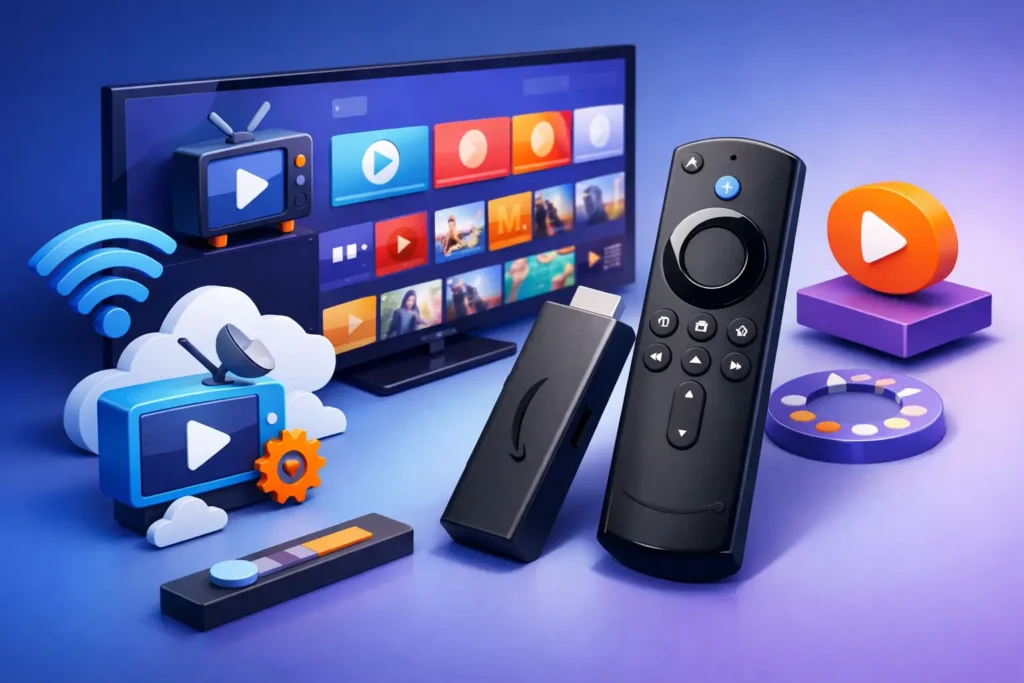
جهاز FireStick يحول أي تلفزيون مزود بمنفذ HDMI إلى مركز ترفيه عملي، لكنه لا يأتي عادة بتطبيق IPTV جاهز ولا بقنوات مفعلة من تلقاء نفسه. لهذا تبدأ طريقة تشغيل iptv على firestick باختيار اشتراك موثوق، ثم تثبيت مشغل مناسب وإدخال بيانات الحساب بدقة. بعد ذلك ستصبح القنوات المباشرة والرياضة والأفلام والمسلسلات في متناولك من شاشة واحدة.
هذا الدليل موجه لمن يريد إعداد الجهاز بسرعة دون تعقيد، سواء كنت في السعودية أو تستخدم FireStick أثناء السفر. ستحتاج إلى اتصال إنترنت جيد، وبيانات اشتراك IPTV فعالة، وبضع دقائق فقط للإعداد الأول.
ما تحتاجه قبل تشغيل IPTV على FireStick
قبل تثبيت أي تطبيق، تأكد من أن FireStick متصل بالتلفزيون وبشبكة Wi-Fi مستقرة. للبث بجودة HD، يفضل اتصال لا يقل عن 15 ميجابت في الثانية، بينما يحتاج محتوى 4K إلى سرعة أعلى واستقرار فعلي في الشبكة، وليس مجرد رقم مرتفع في اختبار السرعة.
ستحتاج أيضاً إلى واحد من أنواع بيانات الدخول التي يرسلها مزود الخدمة بعد التفعيل: رابط M3U، أو بيانات Xtream Codes المكونة من اسم مستخدم وكلمة مرور ورابط سيرفر، أو كود تفعيل خاص بتطبيق محدد. لا تحاول تخمين هذه البيانات أو إدخالها يدوياً أكثر من مرة إذا ظهرت رسالة خطأ، لأن حرفاً واحداً زائدًا أو ناقصاً قد يمنع الاتصال بالكامل.
إذا كنت ستستخدم اشتراكاً مثل Motv4k، احتفظ برسالة التفعيل في مكان سهل الوصول إليه على جوالك. غالباً تحصل على البيانات خلال دقائق، ويمكنك الاستفادة من التجربة المجانية لمدة 24 ساعة لاختبار القنوات وجودة البث على جهازك قبل اختيار الخطة المناسبة.
طريقة تشغيل iptv على firestick من إعدادات الجهاز
لا تتوفر بعض تطبيقات IPTV في متجر Amazon Appstore بحسب المنطقة، لذلك قد تحتاج إلى تثبيتها باستخدام تطبيق Downloader. هذه طريقة شائعة وعملية، لكنها تعني أن عليك تنزيل التطبيقات من مصدر موثوق فقط. لا تثبت ملفات مجهولة أو روابط تصلك عبر رسائل عشوائية، خصوصاً إذا طلبت أذونات لا علاقة لها بالمشاهدة.
تفعيل خيار تثبيت التطبيقات الخارجية
من الشاشة الرئيسية في FireStick، افتح الإعدادات ثم اختر My Fire TV أو جهازي Fire TV. ادخل إلى About واضغط على اسم جهاز Fire TV سبع مرات متتالية حتى تظهر رسالة تفيد بأن خيارات المطور أصبحت مفعلة.
ارجع إلى القائمة السابقة، ثم افتح Developer Options. ستجد خياراً متعلقاً بتثبيت التطبيقات غير المعروفة، ويختلف اسمه قليلاً حسب إصدار النظام. فعّل السماح لتطبيق Downloader تحديداً، وليس لجميع التطبيقات بلا داعٍ. بهذه الطريقة تمنح الإذن للتطبيق الذي ستستخدمه فقط لتنزيل ملف المشغل.
قد يظهر تحذير أمني من Amazon. الهدف منه تذكيرك بأن مسؤولية مصدر التطبيق تقع عليك، وليس منع استخدام IPTV. إذا كان التطبيق من الموقع الرسمي لمزود الخدمة أو من مصدر معروف، يمكنك المتابعة بثقة مع إبقاء هذه الصلاحية محدودة.
تثبيت تطبيق Downloader
انتقل إلى أيقونة البحث في الشاشة الرئيسية واكتب Downloader، ثم اختر التطبيق المعروف بأيقونته البرتقالية من النتائج واضغط تنزيل. بعد اكتمال التثبيت، افتحه ووافق على الأذونات الأساسية المطلوبة للوصول إلى التنزيلات.
داخل Downloader ستظهر خانة لإدخال عنوان تنزيل تطبيق IPTV. اكتب العنوان الذي يرسله لك مزود الاشتراك، أو استخدم رمز التنزيل الرسمي إذا وفره لك. بعد تنزيل ملف APK، اختر Install وانتظر حتى ينتهي التثبيت، ثم اضغط Open لفتح التطبيق مباشرة.
بعد نجاح التثبيت، احذف ملف APK الذي تم تنزيله إذا لم تعد بحاجة إليه. هذه خطوة بسيطة توفر مساحة على FireStick، خصوصاً في الأجهزة ذات السعة المحدودة. لا تحذف التطبيق نفسه، بل ملف التثبيت فقط.
إضافة اشتراكك إلى تطبيق IPTV
عند فتح المشغل لأول مرة، ستظهر لك عادة خيارات مثل Login with Xtream Codes API أو Load Your M3U Playlist أو Activate Device. اختر الخيار المطابق للبيانات التي استلمتها، ولا تغيّر نوع تسجيل الدخول لمجرد أن الاسم يبدو أسهل.
إذا كانت لديك بيانات Xtream Codes، أدخل اسماً للقائمة مثل «اشتراكي»، ثم رابط السيرفر واسم المستخدم وكلمة المرور كما وصلتك. انتبه إلى عدم إضافة مسافات قبل الرابط أو بعده. اضغط إضافة أو Login، وسيبدأ التطبيق في تحميل القنوات والأفلام والمسلسلات. قد يستغرق ذلك دقيقة أو دقيقتين حسب حجم المكتبة وسرعة الإنترنت.
أما إذا حصلت على رابط M3U، فاختر خيار القائمة أو Playlist وألصق الرابط كاملاً. تجنب كتابة الرابط بحروف الريموت إذا أمكن، لأن الأخطاء شائعة في الرموز وعلامات الشرطة. استخدم تطبيق Fire TV على الجوال أو ميزة النسخ واللصق إن كانت متاحة لتسريع العملية.
بعض التطبيقات تعتمد التفعيل برقم MAC أو كود جهاز. في هذه الحالة، افتح التطبيق وانسخ Device ID أو MAC وأرسله للدعم، ثم انتظر تأكيد التفعيل قبل إعادة تشغيل التطبيق. لا تعِد ضبط FireStick أثناء هذه المرحلة حتى لا تتغير إعداداتك أو تفقد ما أدخلته.
ضبط التطبيق لتجربة مشاهدة أفضل
بعد تحميل القائمة، لا تبدأ بالتنقل العشوائي بين آلاف القنوات. ادخل إلى الإعدادات أولاً واختر لغة واجهة مناسبة، ثم فعّل دليل البرامج الإلكتروني EPG إن كان متاحاً. الدليل يساعدك على معرفة المباريات والبرامج القادمة بدلاً من فتح كل قناة للتأكد مما يعرض عليها.
ضع القنوات التي تشاهدها باستمرار في قائمة المفضلة: قنوات بلدك، الأخبار، الأطفال، الرياضة أو الترفيه. بهذه الخطوة تختصر وقتاً كبيراً، خصوصاً عندما تكون المكتبة تضم قنوات من عشرات الدول بلغات متعددة.
تتوفر في بعض المشغلات خيارات لفك الترميز مثل Hardware Decoder وSoftware Decoder. ابدأ بالخيار الموصى به افتراضياً، وإذا لاحظت شاشة سوداء مع وجود صوت أو تقطيعاً غير معتاد في قناة معينة، جرّب التبديل إلى الخيار الآخر ثم أعد فتح القناة. النتيجة تختلف حسب طراز FireStick وإصدار التطبيق وترميز البث.
لا تجعل أعلى جودة اختياراً دائماً إذا كانت شبكتك محدودة. بث FHD غالباً يعطي نتيجة ممتازة على معظم الشاشات، ويستهلك أقل من 4K. أما 4K و8K فتحتاجان إلى إنترنت قوي وتلفزيون يدعم الجودة فعلياً، وإلا ستخسر الاستقرار من أجل رقم لا يظهر فرقاً واضحاً على الشاشة.
إذا كان IPTV يقطع أو لا يعمل على FireStick
التقطيع لا يعني دائماً وجود مشكلة في الاشتراك. ابدأ بإعادة تشغيل FireStick والراوتر، ثم جرّب قناة أخرى أو محتوى فيديو حسب الطلب. إذا كانت قناة واحدة فقط متأثرة، فالسبب قد يكون البث نفسه أو مصدر تلك القناة، بينما تعطل كل القنوات يوحي بمشكلة اتصال أو بيانات دخول.
قرب FireStick من الراوتر قدر الإمكان، أو استخدم محول Ethernet إذا كان التلفزيون بعيداً والإشارة ضعيفة. شبكة 5 GHz أسرع في العادة داخل الغرف القريبة، لكنها أقل قدرة على تجاوز الجدران من 2.4 GHz. الاختيار هنا يعتمد على مكان الجهاز، لا على اسم الشبكة فقط.
إذا ظهرت رسالة انتهاء صلاحية أو فشل تسجيل الدخول، راجع تاريخ الاشتراك وبيانات الحساب. لا تشارك بياناتك مع أجهزة كثيرة في الوقت نفسه إذا كانت خطتك لا تدعم تعدد الاتصالات، لأن ذلك قد يؤدي إلى فصل البث أو ظهور خطأ في الخادم. وعندما تتواصل مع الدعم، أرسل لقطة لرسالة الخطأ واسم التطبيق ونوع جهازك لتصل للحل أسرع.
أخطاء صغيرة تفسد الإعداد من البداية
أكثر خطأ شائع هو تثبيت تطبيق مشغل ثم انتظار ظهور القنوات تلقائياً. المشغل مجرد واجهة لعرض المحتوى، أما القنوات فتظهر بعد إضافة رابط أو بيانات اشتراك فعالة. والخطأ الثاني هو استخدام تطبيق ثقيل على إصدار FireStick قديم، ما يسبب بطئاً في التنقل حتى لو كان الإنترنت ممتازاً.
احرص كذلك على تحديث نظام FireStick والتطبيق عند توفر إصدار موثوق. التحديثات قد تعالج مشاكل التوافق والأداء، لكن لا تحذف إعدادات التطبيق أو تمسح بياناته قبل حفظ معلومات الدخول. إذا اضطررت لإعادة التثبيت، ستكون جاهزاً لإضافة اشتراكك من جديد في دقائق.
وأخيراً، استخدم الخدمة والتطبيقات وفق الأنظمة السارية في بلدك وشروط مزود المحتوى. الاختيار الصحيح للاشتراك والمشغل، مع إنترنت مناسب، يجعل FireStick وسيلتك الأسرع لمشاهدة ما تحبه على التلفزيون الكبير دون فوضى أجهزة أو فواتير متعددة.
بعد الإعداد، خذ دقيقة لترتيب المفضلة وتجربة قنواتك الأساسية في أوقات مختلفة. هذه اللمسة البسيطة هي التي تحول FireStick من جهاز جديد في المنزل إلى شاشة ترفيه جاهزة دائماً للعائلة والمباريات والبرامج التي تتابعها.