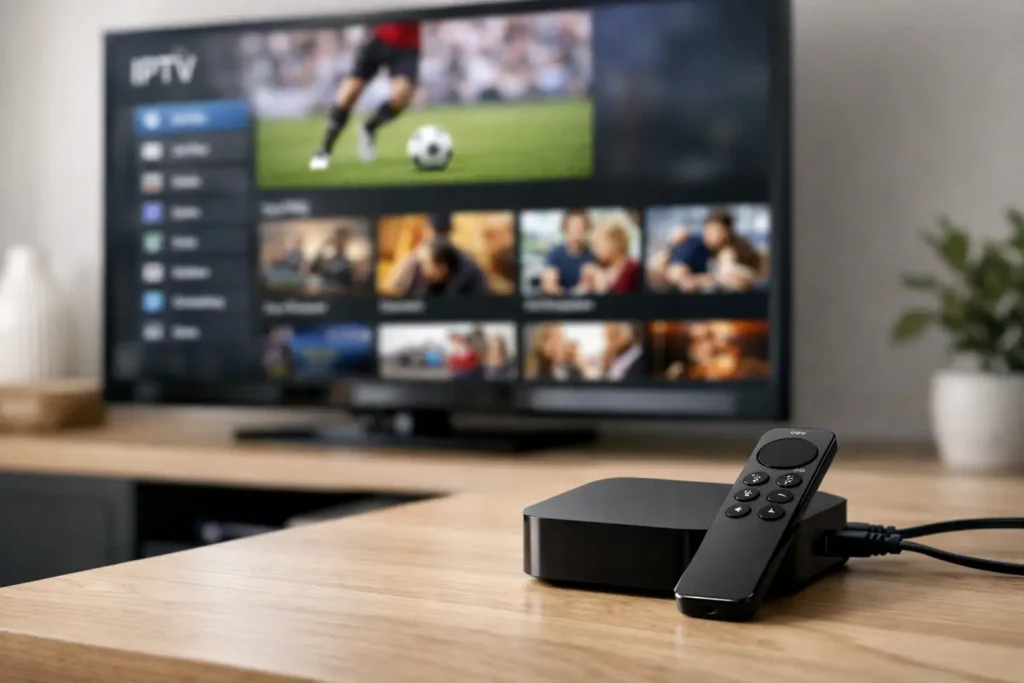
أبل TV جهاز ممتاز للصورة النظيفة والتنقل السريع، لكن كثير من المستخدمين يتعطلون عند أول خطوة: كيف يتم تشغيل iptv على ابل tv بشكل صحيح، ومن دون لف ودوران؟ الواقع أن الإعداد ليس معقدًا، لكن الفرق بين تجربة ممتازة وتجربة مزعجة يعتمد على اختيار التطبيق المناسب، وطريقة إدخال بيانات الاشتراك، وفهم بسيط لما يحتاجه الجهاز حتى يعطيك بثًا ثابتًا وجودة عالية.
تشغيل IPTV على ابل TV – ما الذي تحتاجه قبل البدء؟
قبل تنزيل أي تطبيق، تأكد من ثلاث نقاط أساسية. أولًا، تحتاج إلى اشتراك IPTV فعال يحتوي على بيانات دخول واضحة، مثل رابط M3U أو Xtream Codes أو بيانات Portal بحسب نوع التطبيق الذي ستستخدمه. ثانيًا، تحتاج إلى اتصال إنترنت مستقر، لأن Apple TV يبرز أي ضعف في الشبكة بسرعة، خاصة إذا كنت تشاهد قنوات رياضية مباشرة أو محتوى بدقة FHD و4K. ثالثًا، تأكد أن إصدار tvOS محدث، لأن بعض التطبيقات تعمل بشكل أفضل مع التحديثات الحديثة.
هنا يظهر الفرق الحقيقي. البعض يظن أن المشكلة من الخدمة، بينما السبب الفعلي يكون من الواي فاي أو من تطبيق غير مناسب لطريقة الاشتراك. إذا كانت بياناتك بصيغة Xtream Codes مثل السيرفر واسم المستخدم وكلمة المرور، فاختر تطبيقًا يدعمها مباشرة. وإذا كان لديك رابط M3U فقط، فابحث عن تطبيق يستورد القوائم بسهولة ويعرض الـ EPG بشكل منظم.
أفضل طريقة لتشغيل iptv على ابل tv
على Apple TV لا يتم تشغيل IPTV عادة من خلال تطبيق رسمي واحد شامل لكل الاشتراكات، بل من خلال مشغلات IPTV Player متوفرة في App Store. وظيفة هذه التطبيقات أنها تقرأ بيانات اشتراكك وتحوّلها إلى واجهة مشاهدة مرتبة للقنوات والأفلام والمسلسلات.
الطريقة العملية تبدأ من App Store على الجهاز. ابحث عن أحد تطبيقات IPTV player المناسبة، ثم قم بتثبيته. بعد فتح التطبيق لأول مرة، سيطلب منك غالبًا اختيار أسلوب تسجيل الدخول. هنا لا تدخل أي بيانات عشوائية. استخدم فقط المعلومات التي استلمتها مع اشتراكك، وبنفس الصيغة المرسلة لك.
إذا كان التطبيق يدعم Xtream Codes، فستدخل عادة ثلاثة عناصر: Server URL وUsername وPassword. أما إذا كان يعتمد على M3U Playlist، فستضيف الرابط كما هو. بعض التطبيقات تعرض أيضًا خيار EPG URL لإظهار جدول القنوات. إن توفر لديك هذا الرابط، أضفه من البداية لأن هذا يحسن تجربة التصفح كثيرًا.
خطوات الإعداد على Apple TV
1) تنزيل تطبيق IPTV player
ادخل إلى App Store من جهاز Apple TV وابحث عن تطبيق مناسب. اختر تطبيقًا تقييمه جيد وسهل التنقل، لأن الواجهة تصنع فارقًا كبيرًا في الاستخدام اليومي، خصوصًا للعائلة أو لمن يريد الوصول السريع للمباريات والقنوات المفضلة.
2) اختيار نوع تسجيل الدخول
بعد التثبيت، افتح التطبيق وستظهر أمامك طريقة الإضافة. قد تكون عبر Xtream Codes API أو M3U URL أو Portal. اختر الطريقة المطابقة لما استلمته من مزود الخدمة. لا تحاول التبديل بين الخيارات إذا لم تكن بياناتك تدعمها، لأن هذا يسبب أخطاء لا علاقة لها بالخدمة نفسها.
3) إدخال بيانات الاشتراك بدقة
أكثر الأخطاء شيوعًا هنا بسيطة جدًا: مسافة زائدة، حرف ناقص، أو كتابة الرابط بشكل غير كامل. إذا كنت تدخل البيانات يدويًا عبر الريموت، راجعها مرة ثانية قبل الحفظ. أحيانًا يكون الأفضل استخدام iPhone Keyboard إذا ظهر لك خيار الكتابة عبر الهاتف، لأنه أسرع وأدق.
4) تحميل القنوات والمكتبة
بعد الحفظ، سيبدأ التطبيق في جلب القنوات والأقسام. هذه الخطوة قد تستغرق من ثوانٍ إلى دقيقة أو دقيقتين حسب حجم الباقة وسرعة الإنترنت. لا تغلق التطبيق مباشرة إذا تأخر قليلًا. بعد اكتمال التحميل، ستظهر أقسام مثل Live TV وMovies وSeries، وقد تختلف المسميات حسب التطبيق.
5) ترتيب المفضلة وضبط العرض
بعد نجاح التشغيل، لا تترك كل شيء كما هو. أضف القنوات المهمة إلى المفضلة، وفعّل إعدادات الترجمة أو اللغة إذا كانت متاحة، وتحقق من جودة البث. هذه الخطوة الصغيرة تختصر عليك وقتًا كبيرًا لاحقًا، خصوصًا إذا كنت تشاهد يوميًا أو تريد تجربة مريحة لكل أفراد المنزل.
ما أفضل نوع بيانات للاستخدام على أبل TV؟
هذا يعتمد على التطبيق، لكن عمليًا Xtream Codes يكون غالبًا أسهل للمستخدم العادي، لأنه لا يحتاج إلا إلى ثلاث خانات واضحة، كما أن كثيرًا من التطبيقات تنظم من خلاله القنوات والأفلام والمسلسلات بشكل أفضل. رابط M3U أيضًا ممتاز، لكنه قد يكون أقل راحة لبعض المستخدمين إذا كان طويلًا أو إذا احتاج إعدادًا يدويًا إضافيًا.
أما Portal فيستخدم مع بعض التطبيقات والخدمات، لكنه ليس الخيار الأبسط دائمًا على Apple TV. إذا كان هدفك هو السرعة وسهولة الإعداد، فغالبًا ستجد Xtream Codes أو M3U هما الأكثر عملية.
مشاكل شائعة عند تشغيل IPTV على ابل TV
التطبيق يفتح لكن القنوات لا تعمل
هنا لا تبدأ باتهام الاشتراك مباشرة. افحص أولًا بيانات الدخول. إذا كانت صحيحة، راجع اتصال الإنترنت. ثم جرّب إعادة تحميل القائمة من داخل التطبيق. أحيانًا تكون المشكلة من DNS أو من ضعف مؤقت في الشبكة المنزلية، خاصة وقت الذروة.
البث يقطع أو يعلق
التقطيع سببه في العادة واحد من ثلاثة: إنترنت غير مستقر، ازدحام على الواي فاي، أو اختيار جودة أعلى من قدرة الشبكة في ذلك الوقت. إذا كنت تشاهد عبر الواي فاي بعيدًا عن الراوتر، انقل الجهاز أقرب أو استخدم شبكة 5GHz إن كانت متاحة. وفي بعض الحالات، تقليل الجودة من 4K إلى HD يعطي نتيجة أفضل بكثير من الاستمرار في بث متقطع.
الصوت موجود والصورة لا تظهر
غالبًا هذه مشكلة تتعلق بتوافق الترميز داخل التطبيق أو إعدادات العرض في Apple TV. جرّب تغيير المشغل الداخلي إن كان التطبيق يوفر ذلك، أو أعد تشغيل التطبيق والجهاز. كذلك تحقق من إعدادات الفيديو في Apple TV، خاصة إذا كنت تستخدم شاشة قديمة نسبيًا.
القنوات مرتبة بشكل عشوائي
هذه ليست مشكلة تقنية بقدر ما هي مرتبطة بالتطبيق أو بطريقة تنظيم القائمة من المصدر. بعض التطبيقات توفر خيارات فرز قوية، وبعضها يعرض كل شيء بشكل أساسي فقط. إذا كانت تجربة التصفح تهمك، فاختيار تطبيق جيد من البداية أهم من مجرد تشغيل القنوات.
هل Apple TV مناسب فعلًا لمشاهدة IPTV؟
نعم، ومناسب جدًا لمن يريد واجهة سريعة وصورة ممتازة واستخدامًا يوميًا مريحًا. لكن هناك نقطة مهمة: Apple TV لا يمنحك حرية مفتوحة مثل بعض أجهزة Android Box من ناحية تنوع التطبيقات وخيارات التخصيص. هذا ليس عيبًا للجميع، لكنه فرق يجب معرفته.
إذا كنت تفضل جهازًا مرتبًا، مستقرًا، وسهل الاستخدام للعائلة، فأبل TV خيار قوي. أما إذا كنت تريد تعديلًا واسعًا وتجربة تطبيقات كثيرة خارج المتجر، فقد تجد Android أكثر مرونة. المسألة هنا ليست أفضل وأسوأ بشكل مطلق، بل ما الأنسب لطريقتك في المشاهدة.
كيف تحصل على أفضل أداء بعد التشغيل؟
بعد أن ينجح تشغيل iptv على ابل tv، تأتي مرحلة تحسين التجربة. استخدم إنترنت ثابت بسرعة مناسبة، ويفضل ألا تكون الشبكة مزدحمة وقت المباريات أو أوقات المشاهدة الرئيسية. كذلك احرص على إغلاق التطبيقات غير الضرورية إذا لاحظت بطئًا، وأعد تشغيل الجهاز من وقت لآخر.
ومن الأفضل أيضًا اختيار اشتراك يقدم قنوات كثيرة وجودات متعددة ومكتبة VOD واسعة، لأن القيمة الحقيقية ليست فقط في أن القناة تفتح، بل في أن تجد كل ما تريده في مكان واحد – رياضة مباشرة، قنوات عربية وعالمية، أفلام، مسلسلات، ومحتوى حسب الطلب من دون الحاجة إلى أكثر من اشتراك. وهنا يبحث المستخدم الذكي عن السعر المناسب مقابل التنوع والجودة وسرعة التفعيل، وليس فقط عن أقل رقم.
هل تحتاج خبرة تقنية؟
لا. وهذه من أهم النقاط التي تهم كثيرًا من المستخدمين. تشغيل IPTV على Apple TV لا يتطلب خبرة تقنية حقيقية إذا كانت بيانات الاشتراك واضحة والتطبيق مناسب. كل ما تحتاجه هو اتباع خطوات الإضافة بدقة. بعد ذلك، تتحول التجربة إلى استخدام يومي بسيط جدًا: افتح التطبيق، اختر القسم، وابدأ المشاهدة.
بالنسبة للعائلات العربية والمغتربين ومحبي الرياضة، هذا النوع من الإعداد يعطيك وصولًا مباشرًا إلى محتوى متنوع على شاشة كبيرة وبطريقة مريحة. وإذا كانت الخدمة تقدم تفعيلًا سريعًا وتجربة مبدئية، فالأمر يصبح أسهل بكثير قبل اتخاذ قرار الاشتراك الكامل. لهذا يفضّل كثير من المستخدمين حلولًا مثل Motv4k عندما يكون الهدف هو الجمع بين عدد كبير من القنوات، ومكتبة ضخمة، ودعم لأجهزة متعددة، مع إعداد سريع لا يستهلك وقتك.
متى تكون المشكلة من التطبيق ومتى تكون من الاشتراك؟
إذا كانت بياناتك تعمل على جهاز آخر لكن الأداء سيئ على Apple TV فقط، فغالبًا المشكلة من التطبيق أو من إعداداته. أما إذا كانت البيانات نفسها لا تعمل على أي جهاز، فهنا الاحتمال الأكبر أن الخلل من بيانات الدخول أو من حالة الاشتراك. لهذا دائمًا اختبر بهدوء: نفس الشبكة، نفس البيانات، وجهاز آخر إن أمكن. بهذه الطريقة تعرف أين المشكلة بدلًا من تبديل كل شيء عشوائيًا.
في النهاية، أفضل تجربة لا تأتي من مجرد تثبيت تطبيق، بل من اختيار صحيح من البداية. عندما يكون التطبيق مناسبًا، والاشتراك مضبوطًا، والإنترنت ثابتًا، يصبح Apple TV منصة ممتازة للمشاهدة اليومية من دون تعقيد. ابدأ بالخطوات الصحيحة، واضبط التفاصيل الصغيرة، وستحصل على تجربة تستحق وقتك واشتراكك.