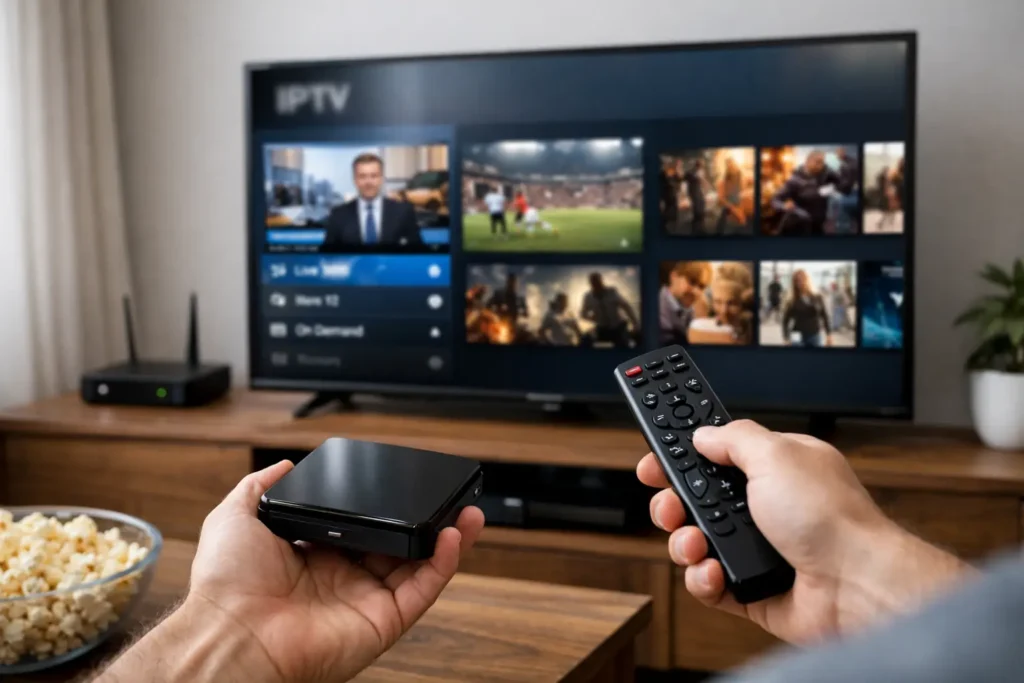
أحيانًا المشكلة ليست في الاشتراك نفسه، بل في أول 10 دقائق بعد الشراء. كثير من المستخدمين يسألون عن كيفية تشغيل iptv على سمارت tv لأنهم يريدون نتيجة سريعة وواضحة: افتح التلفزيون، ثبّت التطبيق، أدخل البيانات، وابدأ المشاهدة بدون تعقيد. إذا كان لديك تلفزيون ذكي واتصال إنترنت مستقر، فالتشغيل أسهل مما تتوقع، لكن التفاصيل الصغيرة هي التي تصنع الفرق بين بث ثابت وصورة تقطع كل دقيقة.
كيفية تشغيل IPTV على سمارت TV خطوة بخطوة
الفكرة الأساسية بسيطة جدًا. أنت تحتاج إلى ثلاثة أشياء فقط: تلفزيون ذكي متوافق، تطبيق IPTV مناسب، وبيانات اشتراك فعالة. بعد ذلك تكون العملية كلها إعدادًا أوليًا لمرة واحدة، ثم تتحول التجربة إلى تشغيل يومي سريع مثل أي تطبيق بث آخر.
ابدأ أولًا بمعرفة نظام التلفزيون لديك. بعض الأجهزة تعمل بنظام Android TV أو Google TV، وبعضها يأتي بأنظمة خاصة مثل Samsung Tizen أو LG webOS. هذا مهم لأن اسم التطبيق المتاح يختلف أحيانًا من متجر لآخر، كما أن طريقة إدخال بيانات الاشتراك قد تكون أسهل في جهاز وأقل مرونة في جهاز آخر.
بعد التأكد من النظام، افتح متجر التطبيقات في التلفزيون وابحث عن تطبيق IPTV مناسب. من التطبيقات الشائعة التي تدعم هذا النوع من الخدمات تطبيقات المشغلات التي تسمح بإضافة قائمة تشغيل أو بيانات Xtream Codes أو رابط M3U. هنا النقطة المهمة: خدمة IPTV نفسها ليست التطبيق، بل التطبيق هو المشغل الذي يعرض لك القنوات والأفلام والمسلسلات بعد إدخال بيانات الاشتراك.
عند تثبيت التطبيق، ستظهر لك غالبًا واحدة من ثلاث طرق للإضافة. إما عبر رابط M3U، أو بيانات Xtream Codes API، أو رفع قائمة تشغيل. في الاستخدام اليومي، يفضل كثير من المستخدمين خيار Xtream Codes لأنه أسرع في الإعداد وأسهل في التحديث، بينما يفضّل آخرون M3U إذا كانوا يريدون مرونة أكبر. لا يوجد خيار مثالي للجميع، والأفضل يعتمد على صيغة البيانات التي استلمتها من مزود الخدمة.
ما الذي تحتاجه قبل تشغيل IPTV على التلفزيون الذكي؟
قبل أن تبدأ، تأكد من سرعة الإنترنت. إذا كنت تشاهد بجودة HD فغالبًا لن تواجه مشكلة مع سرعة متوسطة مستقرة، لكن عند تشغيل FHD أو 4K يصبح الاستقرار أهم من الرقم المكتوب في باقة الإنترنت. أحيانًا يكون لديك اشتراك سريع على الورق، لكن شبكة الواي فاي داخل المنزل ضعيفة في مكان التلفزيون، وهنا يبدأ التقطيع.
كذلك تأكد من أن وقت وتاريخ التلفزيون مضبوطين بشكل صحيح، وأن التحديثات الأساسية للنظام مثبتة. هذه أمور تبدو بسيطة، لكنها تسبب مشاكل مزعجة في بعض التطبيقات، خاصة عند تسجيل الدخول أو تحميل القوائم.
ستحتاج أيضًا إلى بيانات الاشتراك كاملة. عادة تكون البيانات عبارة عن اسم المستخدم، كلمة المرور، ورابط السيرفر. إذا وصلك أكثر من خيار، استخدم التنسيق الذي يوصي به مزود الخدمة لأن ذلك يقلل من الأخطاء ويوفر وقتًا في الإعداد.
طريقة إدخال بيانات الاشتراك داخل التطبيق
بعد فتح التطبيق للمرة الأولى، اختر إضافة مستخدم جديد أو Add Playlist أو Login with Xtream Codes، حسب ما يظهر لديك. إذا كنت تستخدم بيانات Xtream Codes، أدخل اسمًا للقائمة حتى تميزها لاحقًا، ثم أضف اسم المستخدم وكلمة المرور ورابط السيرفر بدقة. خطأ حرف واحد في الرابط أو كلمة المرور قد يمنع التحميل بالكامل.
إذا كنت تستخدم رابط M3U، الصق الرابط كما هو بدون تعديل. بعض المستخدمين يضيفون مسافات زائدة أو ينسخون الرابط بشكل ناقص من الهاتف إلى التلفزيون، ثم يعتقدون أن الخدمة لا تعمل. الأفضل إن أمكن استخدام طريقة النسخ عبر QR أو التطبيق المرافق أو إدخال البيانات من الهاتف إذا كان التطبيق يدعم ذلك.
بعد الحفظ، امنح التطبيق بضع ثوانٍ لتحميل القنوات والتصنيفات. إذا كان الاشتراك كبيرًا ويحتوي على عدد ضخم من القنوات ومكتبة VOD، فقد يستغرق التحميل الأولي وقتًا أطول قليلًا. هذا طبيعي، خاصة في أول مزامنة.
أفضل إعدادات لتحسين المشاهدة
بمجرد أن يعمل البث، لا تتوقف هنا. خذ دقيقة إضافية لضبط الإعدادات، لأن هذه الخطوة ترفع جودة التجربة بشكل واضح. داخل التطبيق ستجد عادة خيارات خاصة بالمشغل، حجم البافر، تنسيق العرض، وترتيب المجموعات. إذا كان البث يتأخر أو يقطع، جرّب تغيير المشغل الداخلي أو استخدام مشغل خارجي إذا كان التطبيق يسمح بذلك.
في بعض الحالات، خفض الجودة من 4K إلى FHD يعطي نتيجة أفضل بكثير من الإصرار على أعلى دقة مع إنترنت غير مستقر. الجودة الأعلى ليست دائمًا الأفضل إذا كانت تؤدي إلى تقطيع متكرر، خاصة في المباريات والبث المباشر. الهدف هو مشاهدة ثابتة، لا مجرد رقم أعلى.
يفيد أيضًا توصيل التلفزيون بالإنترنت عبر كابل Ethernet بدل الواي فاي إن كان ذلك متاحًا. هذا الخيار غالبًا يعطي استقرارًا أفضل، خصوصًا للعائلات التي تستخدم الإنترنت في نفس الوقت على أكثر من جهاز.
كيفية تشغيل IPTV على سمارت TV حسب نوع الجهاز
على أجهزة Android TV وGoogle TV تكون العملية عادة أسهل لأن خيارات التطبيقات أوسع، كما أن بعض التطبيقات تدعم إدخال البيانات بشكل مريح وسريع. إذا كان جهازك من هذه الفئة، فغالبًا لن تحتاج إلا إلى تثبيت التطبيق، تسجيل الدخول، ثم تنظيم القنوات والمفضلة.
على شاشات Samsung Smart TV أو LG Smart TV، قد تختلف التطبيقات المتوفرة في المتجر، لكن المبدأ نفسه لا يتغير. ابحث عن مشغل IPTV متاح رسميًا في المتجر، ثم أدخل بيانات الاشتراك بالطريقة المدعومة. إذا وجدت أن أحد التطبيقات لا يدعم الصيغة التي لديك، جرّب تطبيقًا آخر بدل إضاعة الوقت في إعدادات غير مناسبة.
بعض المستخدمين يفضلون استخدام جهاز خارجي مثل Android Box أو FireStick حتى مع وجود سمارت TV، والسبب ليس فقط سهولة الاستخدام، بل أيضًا مرونة التطبيقات وقوة الأداء. إذا كان تلفزيونك قديمًا أو بطيئًا، فالجهاز الخارجي قد يكون الحل الأفضل بدل تحميل الشاشة أكثر من طاقتها.
مشاكل شائعة عند تشغيل IPTV وحلولها
إذا لم تظهر القنوات بعد إدخال البيانات، فابدأ بمراجعة الرابط واسم المستخدم وكلمة المرور. هذه هي أكثر نقطة تسبب الأعطال. بعد ذلك أعد تشغيل التطبيق ثم التلفزيون نفسه. أحيانًا يعالج هذا المشكلة فورًا.
إذا ظهرت القنوات لكن البث لا يعمل، فالمشكلة قد تكون من الاتصال أو من إعدادات المشغل داخل التطبيق. جرّب تبديل المشغل، وتأكد من أن الإنترنت مستقر، ثم أعد تحميل القائمة. إذا كان البث يعمل على الهاتف ولا يعمل على التلفزيون، فالأغلب أن المشكلة من التطبيق أو من توافق الجهاز، لا من الاشتراك نفسه.
إذا واجهت تقطيعًا مستمرًا، راقب وقت الاستخدام داخل المنزل. تشغيل أكثر من جهاز على نفس الشبكة مع مشاهدة عالية الجودة يضغط الاتصال، خاصة وقت المباريات والأحداث المباشرة. هنا يفيد تقليل الجودة قليلًا أو استخدام اتصال سلكي أو إعادة تشغيل الراوتر.
وإذا كان التطبيق بطيئًا جدًا في التنقل بين الأقسام، فهذه علامة على أن التلفزيون نفسه محدود الموارد أو أن القوائم المحمّلة كبيرة جدًا. بعض التطبيقات توفر خيار إخفاء المجموعات غير المهمة أو تعطيل تحميل بعض الأقسام تلقائيًا، وهذا يخفف الحمل بشكل واضح.
كيف تختار تطبيق IPTV مناسبًا لسمارت TV؟
لا تبحث فقط عن أي تطبيق يعمل. ابحث عن تطبيق سريع، واضح في الواجهة، ويدعم نوع البيانات التي لديك بدون تعقيد. وجود تصنيفات مرتبة، بحث سريع، دعم EPG، وإمكانية إضافة المفضلة، كلها أمور تغير التجربة اليومية أكثر مما يظن كثير من الناس.
كذلك انتبه إلى أن بعض التطبيقات مجانية لكن بميزات محدودة، بينما تمنحك النسخ المدفوعة أداء أفضل أو خيارات أكثر. هذا ليس ضروريًا للجميع، لكنه قد يكون مناسبًا إذا كنت تستخدم الخدمة يوميًا وتريد تجربة أكثر راحة للعائلة كلها.
القرار هنا يعتمد على طريقتك في المشاهدة. إذا كنت تركز على القنوات المباشرة فقط، فواجهة بسيطة تكفي. أما إذا كنت تريد رياضة وأفلامًا ومسلسلات ومكتبة VOD مع تنقل سريع، فاختر تطبيقًا أقوى حتى لو احتاج إعدادًا أوليًا أكثر.
هل تشغيل IPTV على سمارت TV يستحق؟
إذا كنت تريد الوصول إلى قنوات دولية، رياضة مباشرة، ومحتوى متنوع في مكان واحد وبتكلفة أقل من الاشتراكات المتفرقة، فالإجابة في كثير من الحالات نعم. القيمة الحقيقية هنا ليست فقط في كثرة المحتوى، بل في سهولة الوصول إليه من جهاز موجود أصلًا في المنزل.
ولهذا يفضّل كثير من المستخدمين خدمات مثل Motv4k لأنها تجمع بين التنوع الكبير، التوافق مع الأجهزة، وسرعة التفعيل، بدل إضاعة الوقت بين أكثر من منصة وأكثر من فاتورة. المهم أن تختار اشتراكًا مناسبًا، وتضبط التطبيق بشكل صحيح من البداية، لأن أول إعداد جيد يوفر عليك مشاكل كثيرة لاحقًا.
إذا أردت تجربة أفضل من أول مرة، لا تستعجل في الضغط على أي خيار يظهر أمامك. خذ دقائق قليلة للتأكد من نوع جهازك، صيغة بياناتك، وقوة اتصالك. هذه الخطوات الصغيرة هي التي تجعل التلفزيون الذكي يعمل كما يجب: سريع، واضح، وجاهز للمشاهدة وقتما تريد.